windows 证书服务与从属CA
题目要求:在Windows1上安装证书服务,证书颁发机构有效期为10年,公用名为
windows1.skills.com
复制计算机证书模板,名称为计算机副本申请颁发一张Windows服务器使用的证书,友好名称为PC。证书有效期=5年,公用名=skills.com,国家=CN,省=Beijing,城市=Beijing,组织=skills,组织单位=system,使用者可选名称=*.skills.com和skills.com配置windows2为从属CA。
实验环境:
| 主机名 | 域名 | IP地址 | 备注 |
|---|---|---|---|
| windows1 | windows1.skills.com | 10.10.110.125 | 域控制器与证书服务器 |
| windows2 | windows2.skills.com | 10.10.110.141 | 证书服务从属 |
1. 在Windows1上安装配置好ad域服务后,安装证书服务器。
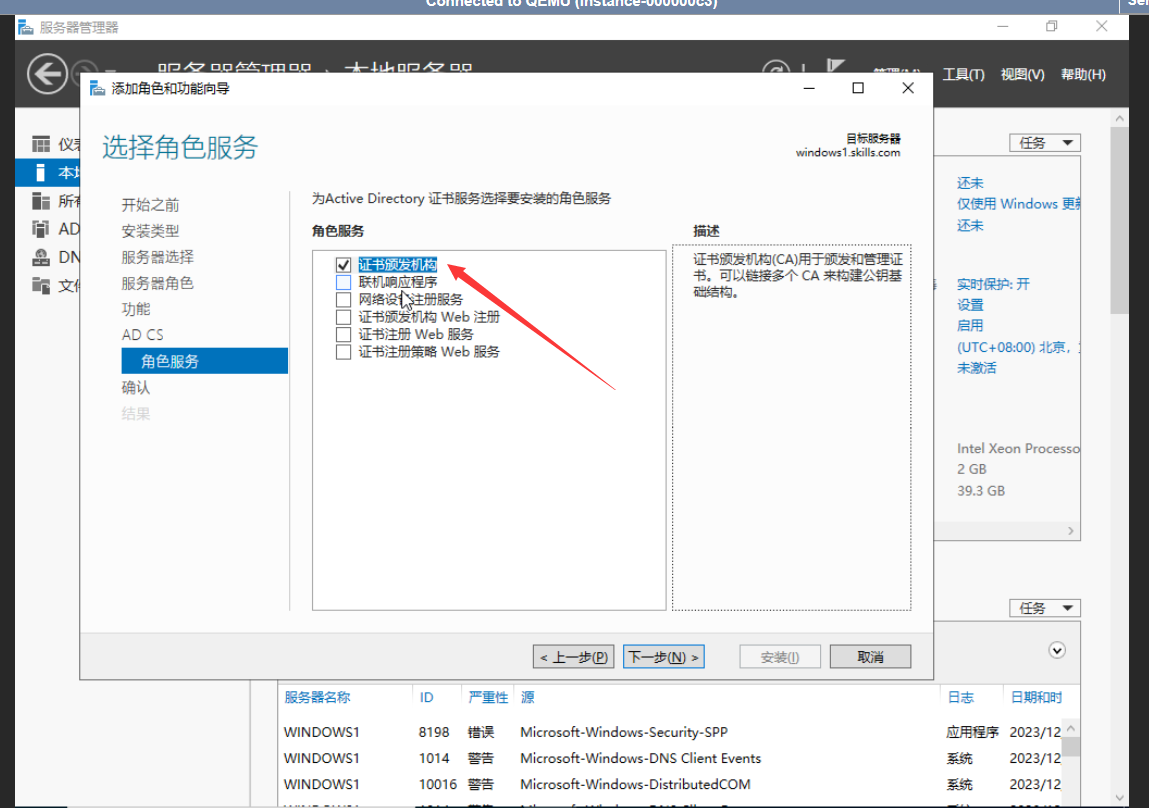
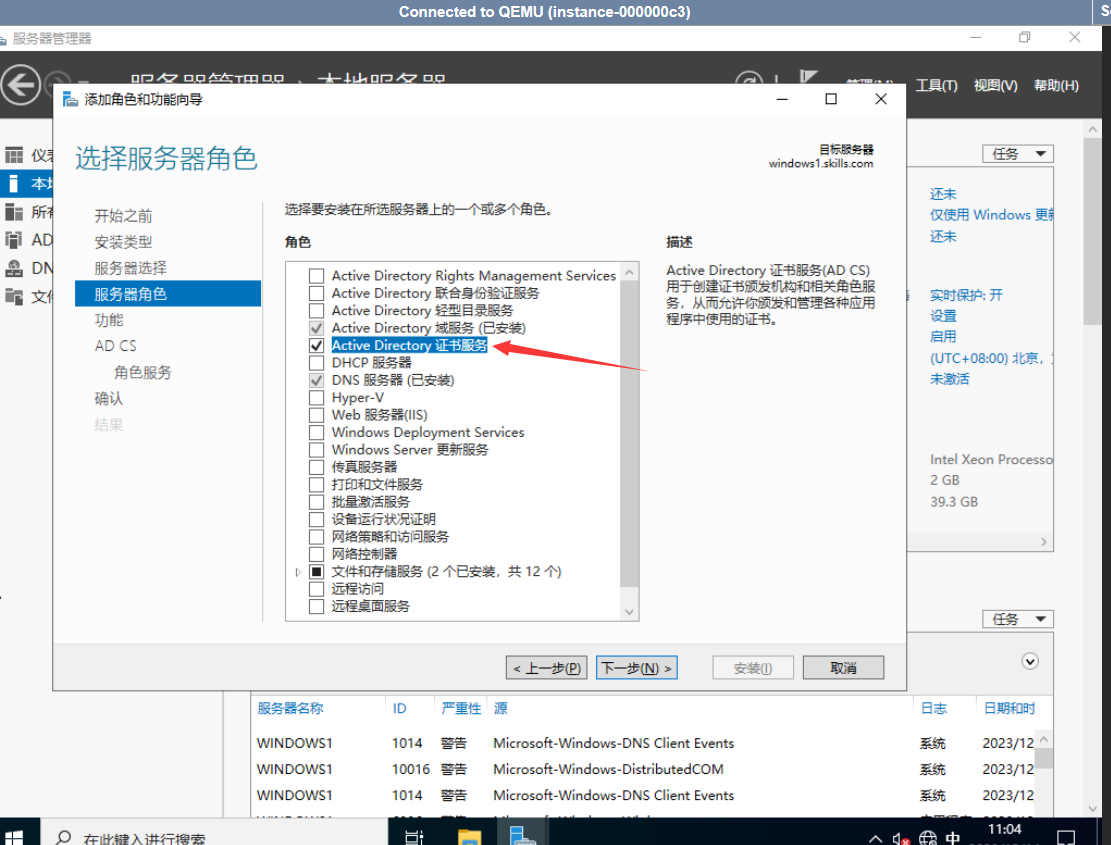
2. 配置证书服务
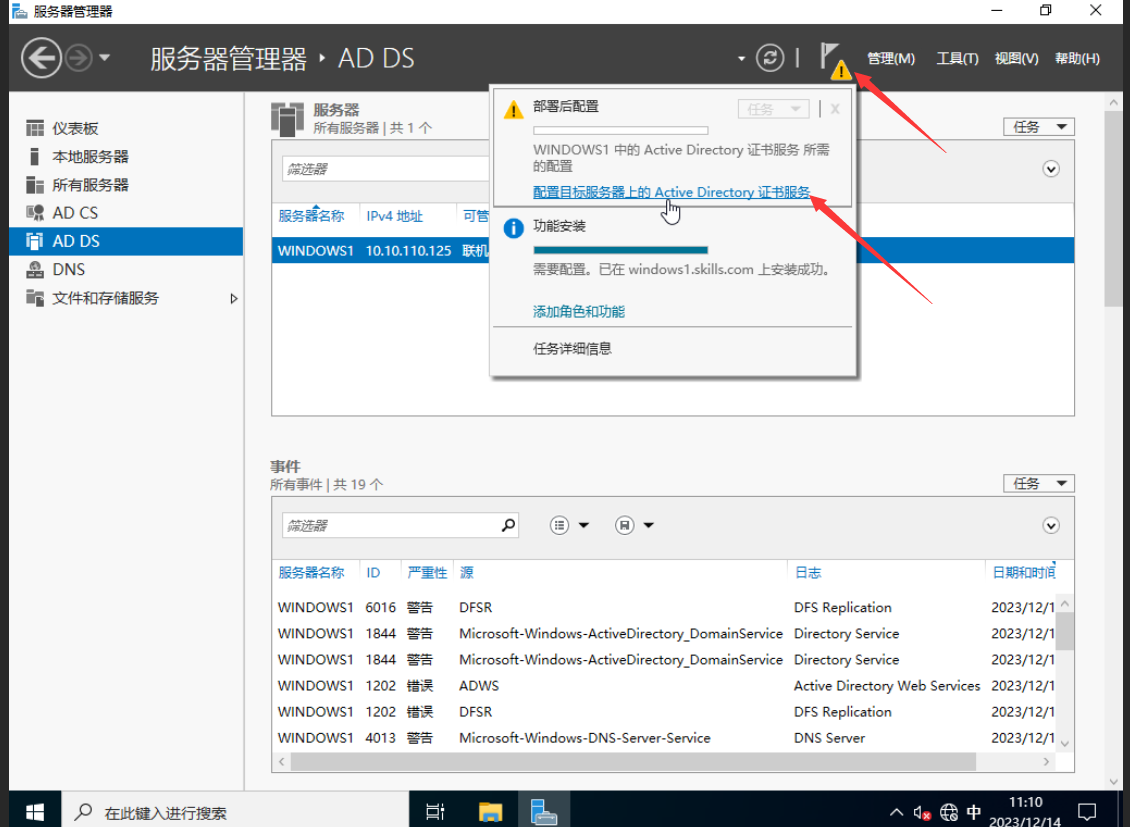
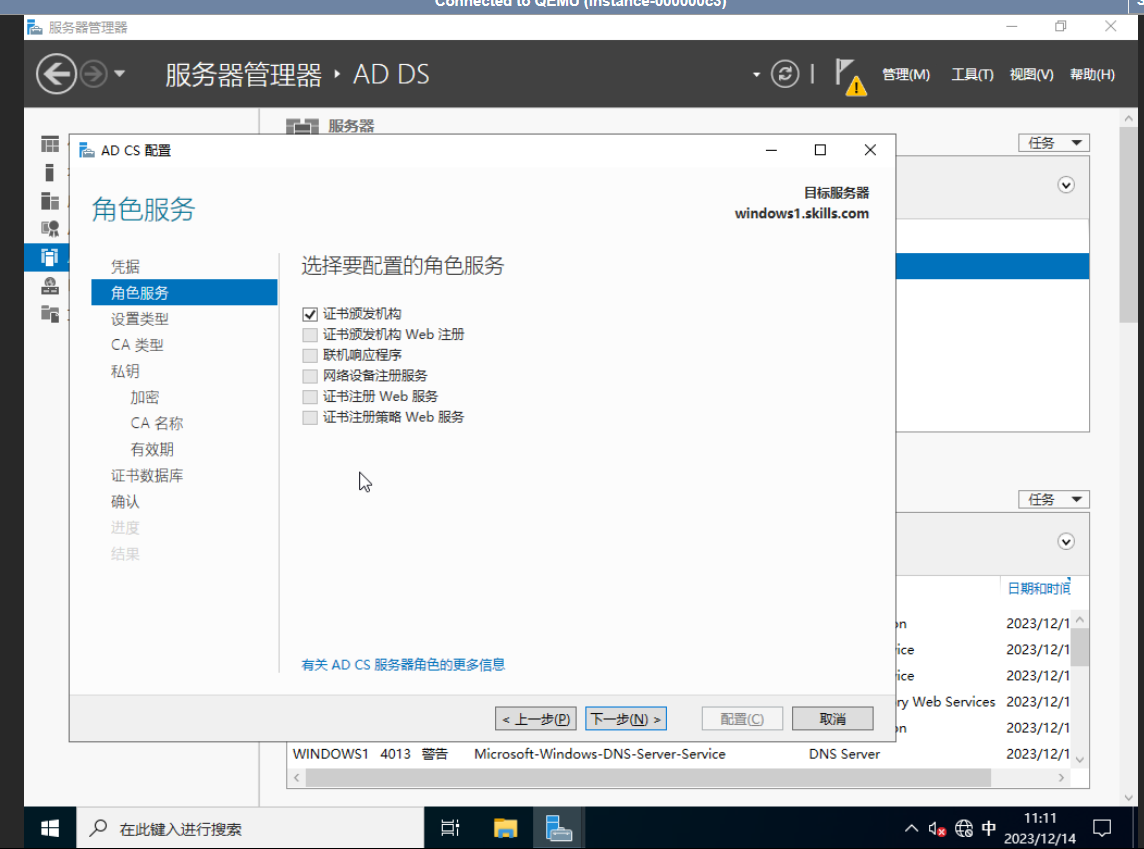
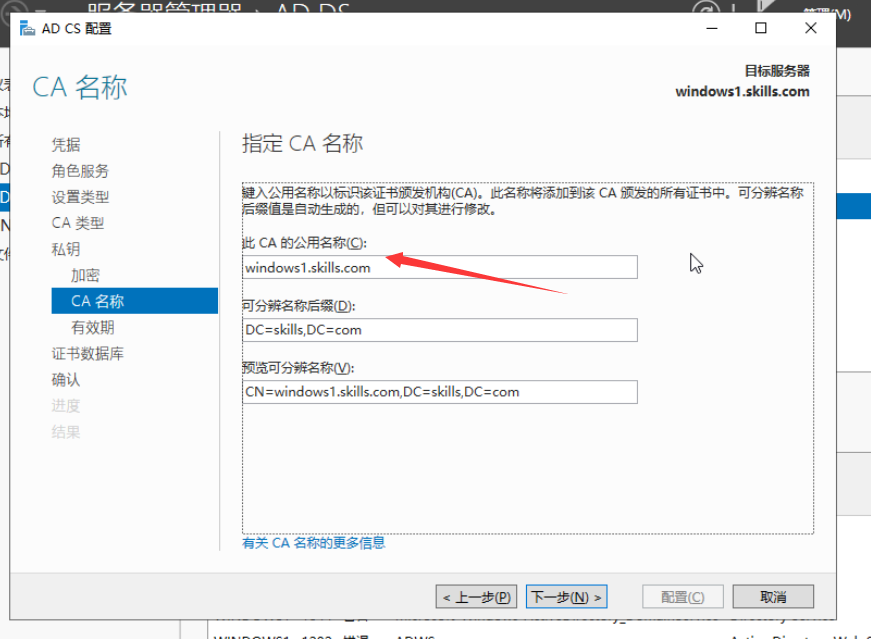
公用名称根据题目要求填写
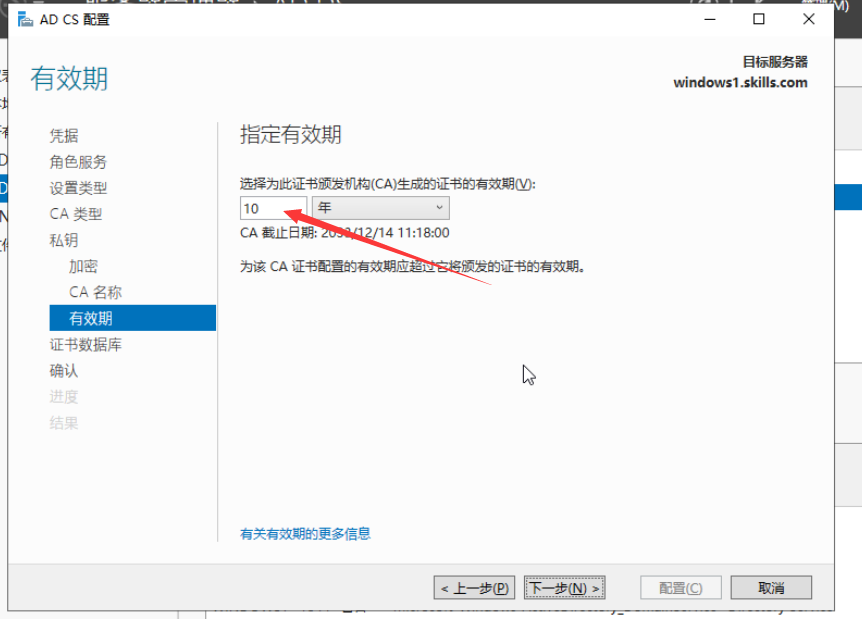
有效期根据题目要求选10年
修改默认签发的有效期时间长度为 10 年,打开注册表编辑器找到
HKEY_LOCAL_MACHINESYSTEMCurrentControlSetServicesCertSvcConfiguration[CANA
ME]下的 ValidityPeriodUnits 值修改为 10,重启证书服务。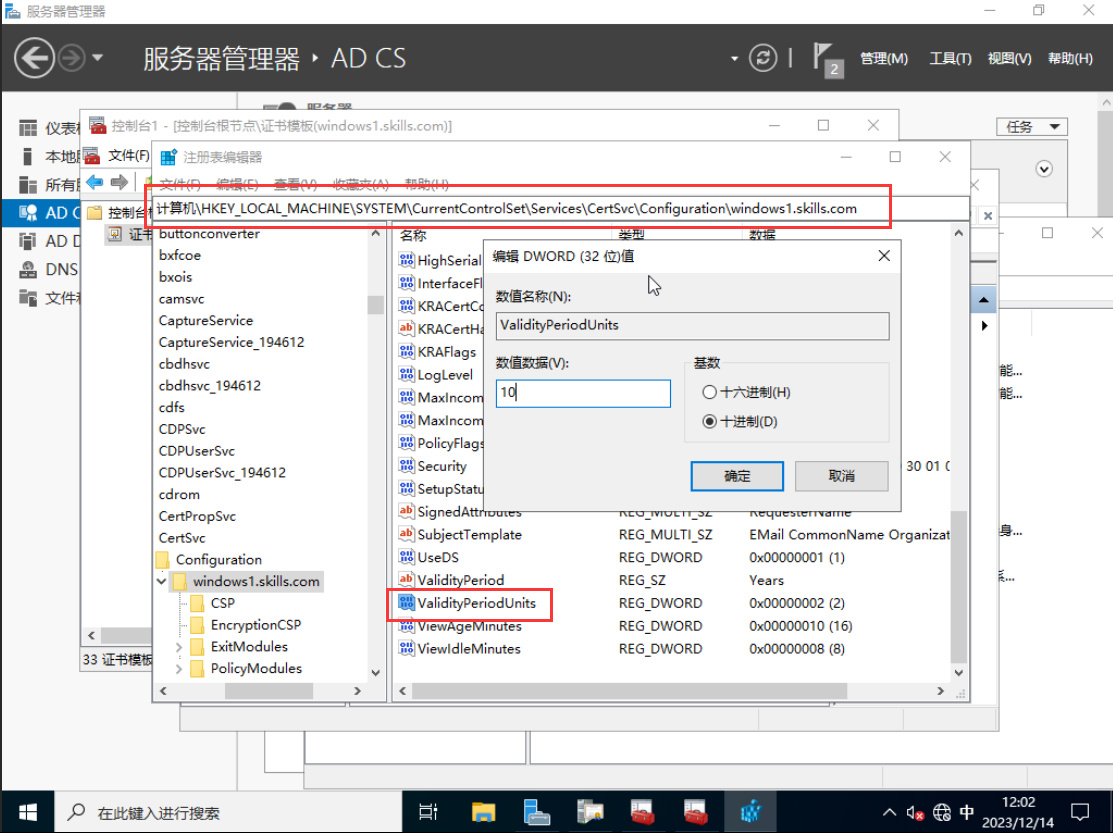
至此 证书服务器安装完成
2. 在Windows1上配置证书模板
运行mmc 右上角 文件-->添加/删除管理单元 添加证书模板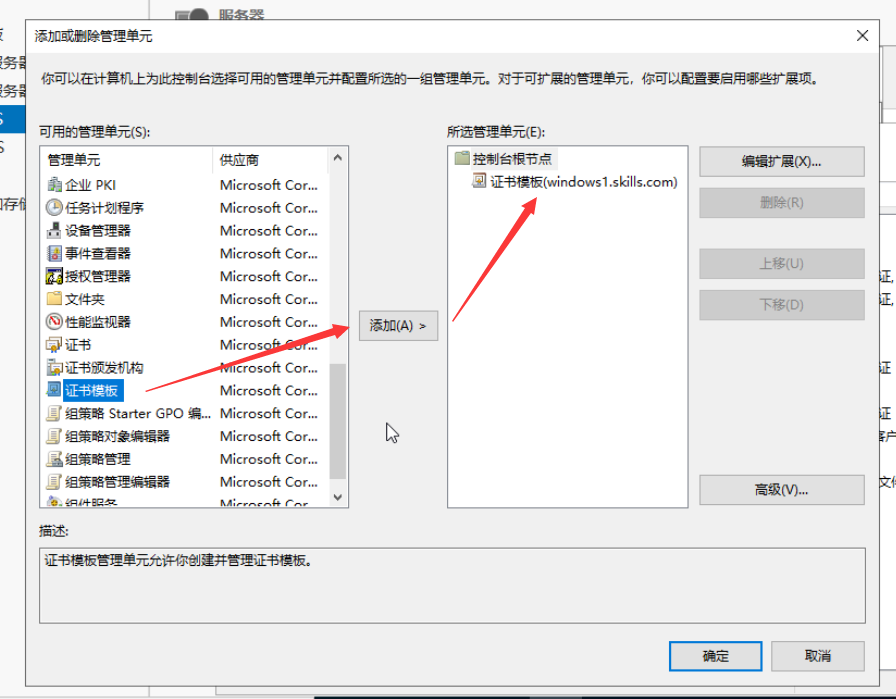
找到计算机 右键!右键!右键 -> 复制模板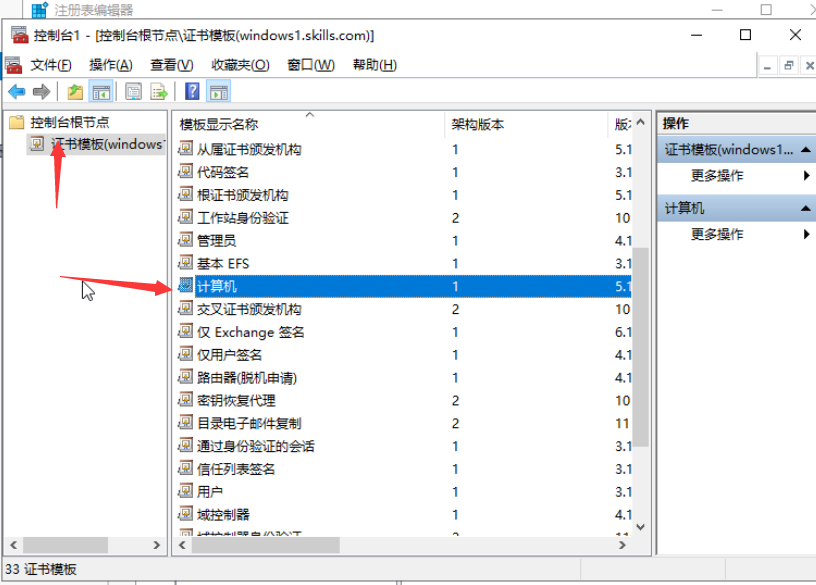
点击常规,修改名称和有效期
名称与有效期在题目中提供。
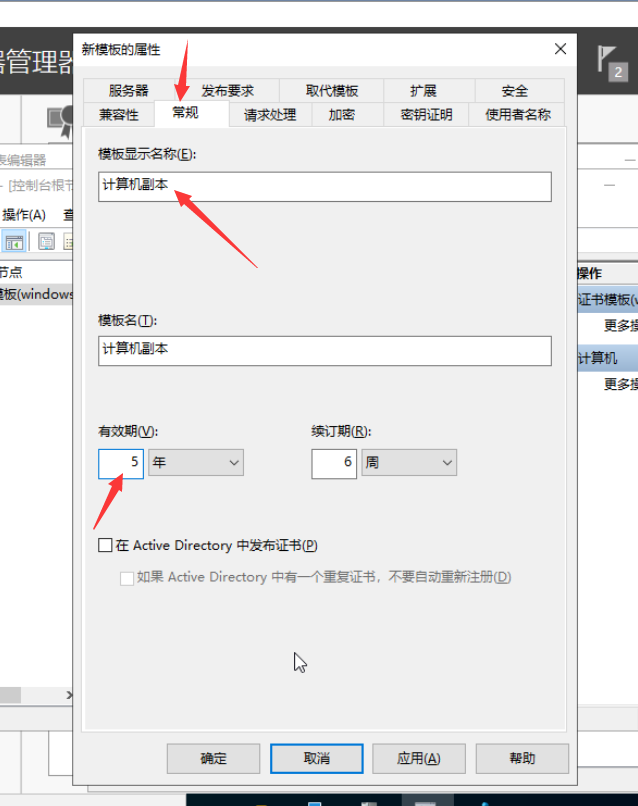
点击使用者名称 选中在请求中提供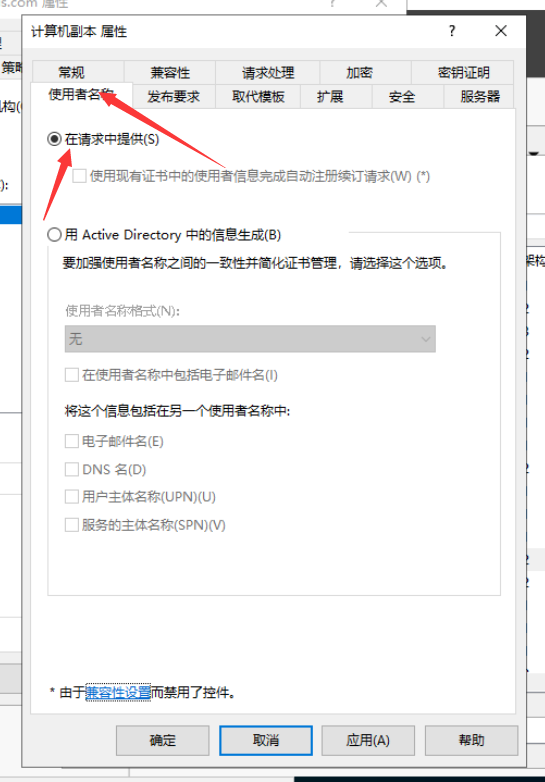
点击请求处理,勾选允许导出密钥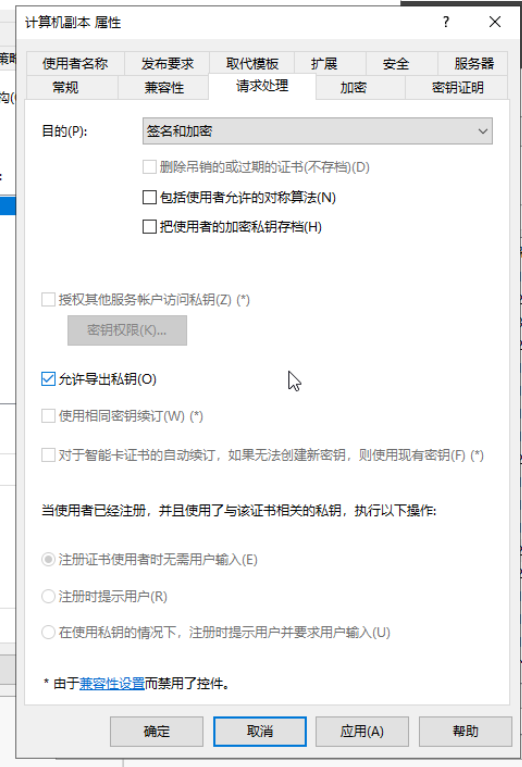
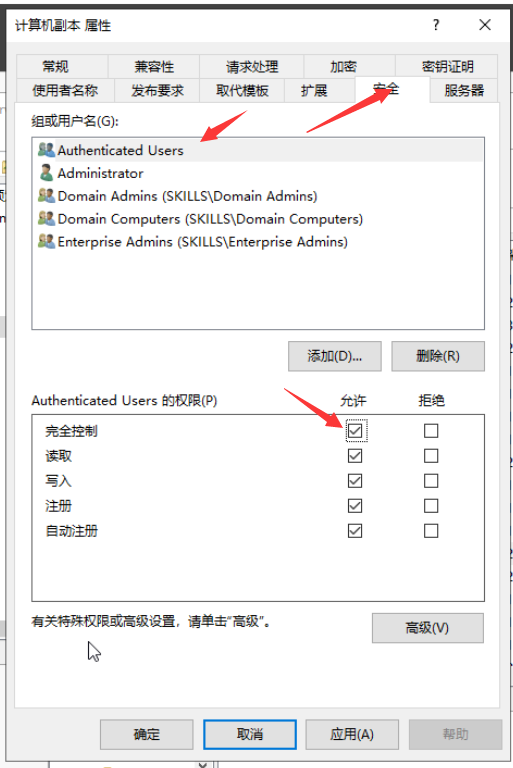
点击安全 选中 Authenticated Users 权限全选 确认后可关闭窗口。
不进行此步操作将造成后续无法申请证书。
继续在mmc中右上角 文件-->添加/删除管理单元 添加证书颁发机构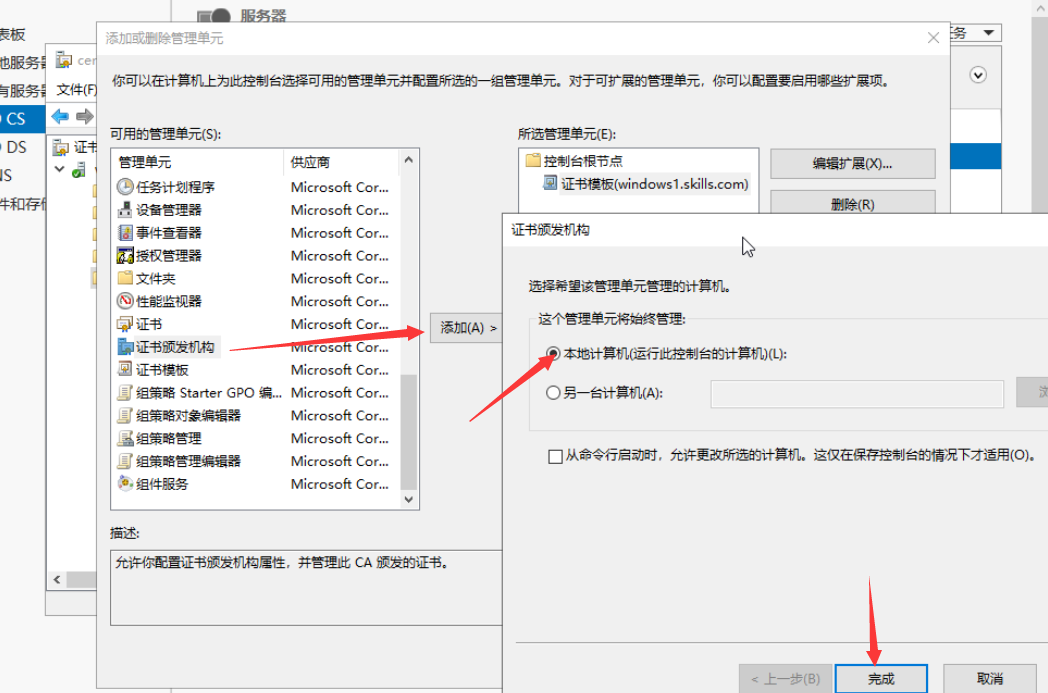
点开证书颁发机构 -> 域名 右击证书模板 新建要颁发的证书模板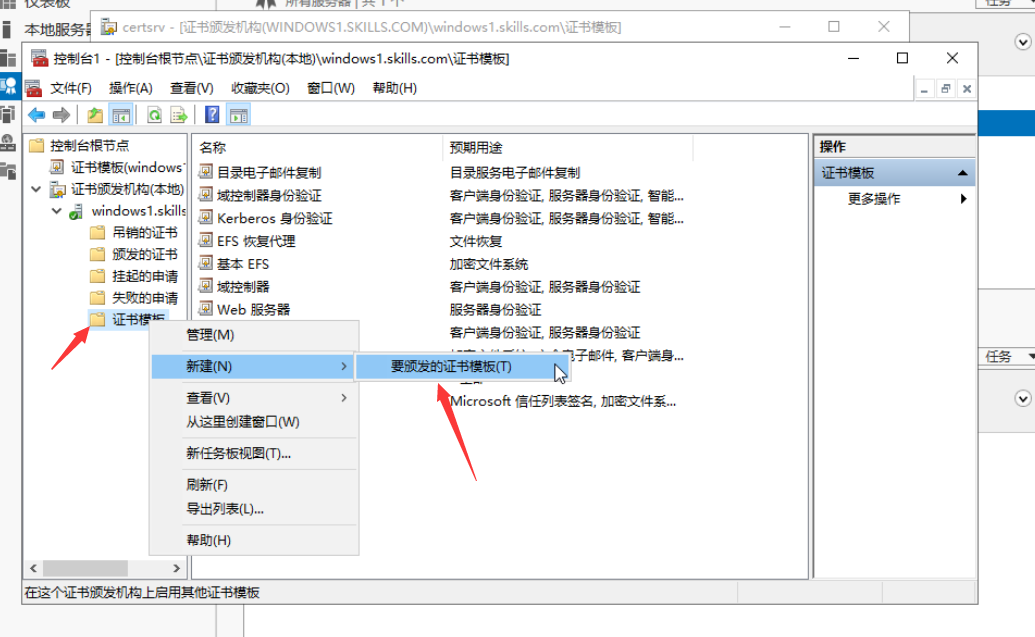
选中创建的证书模板 确认。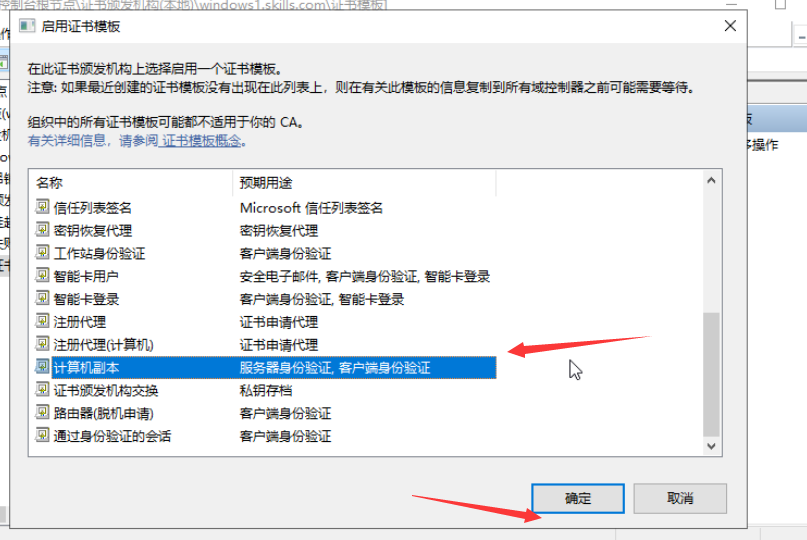
至此 证书模板配置完成
3. 签发证书
运行mmc 右上角 文件-->添加/删除管理单元 添加证书
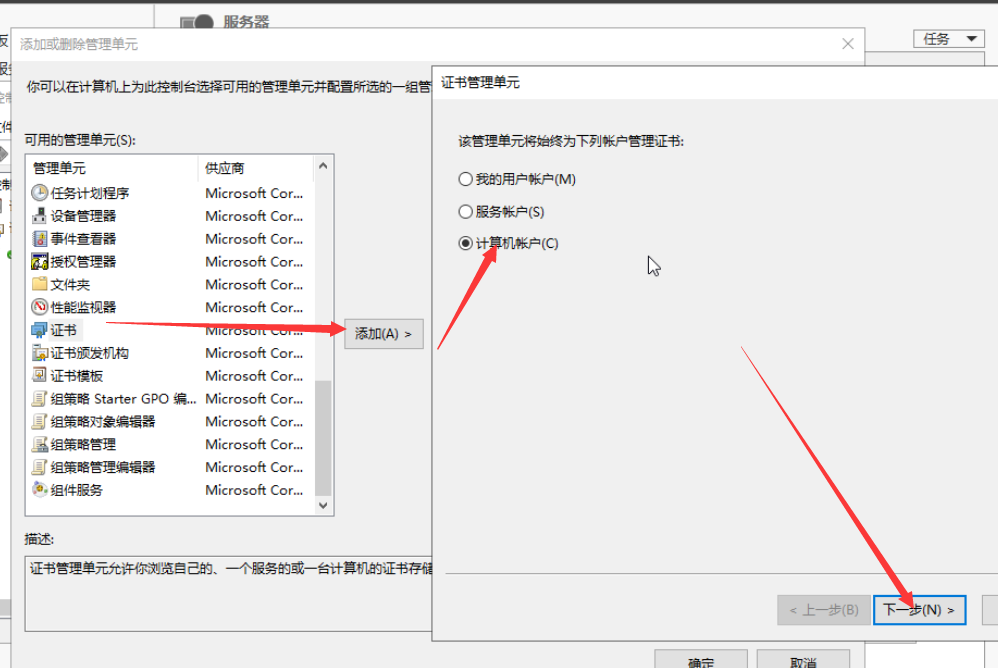
点开证书,右键个人->所有任务->申请新证书 到请求证书过程中选中计算机副本,会提示需要详细信息,单击进入配置。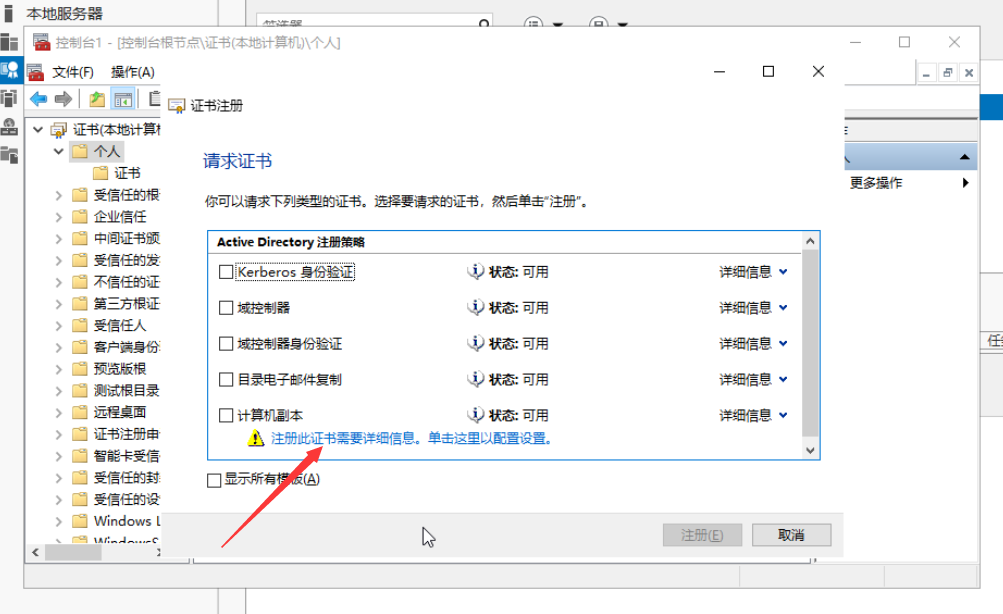
根据题目要求填写证书有效期,公用名,国家,省,市,组织,组织单位,可选名称和证书友好名称等信息,确认。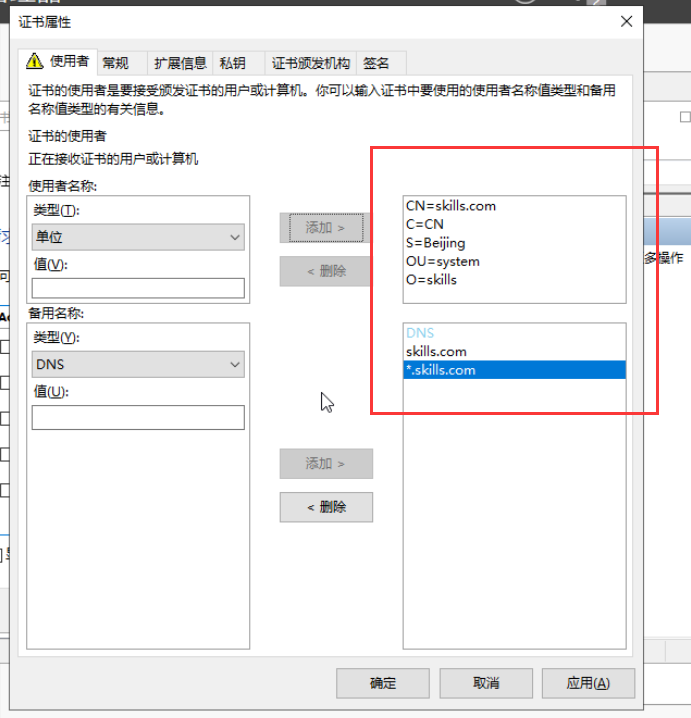
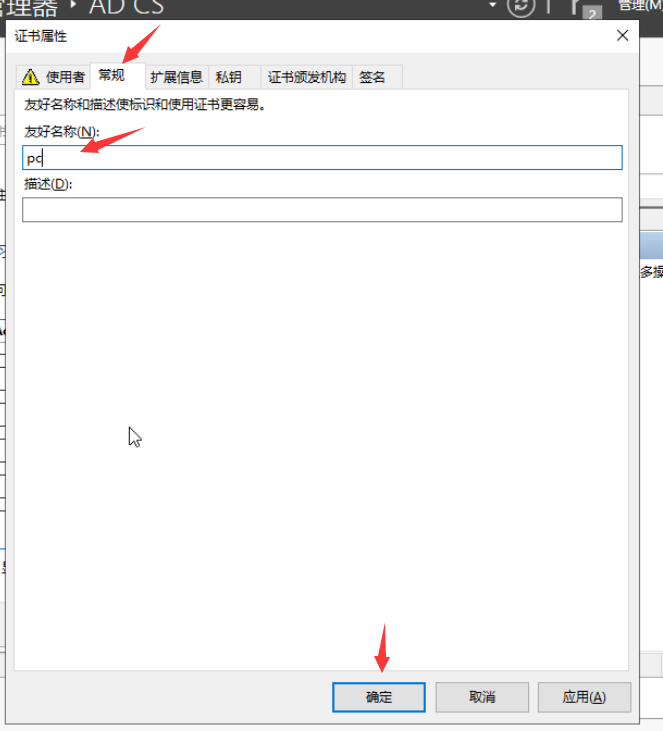
确认后勾选计算机副本,单击注册。等待注册完成。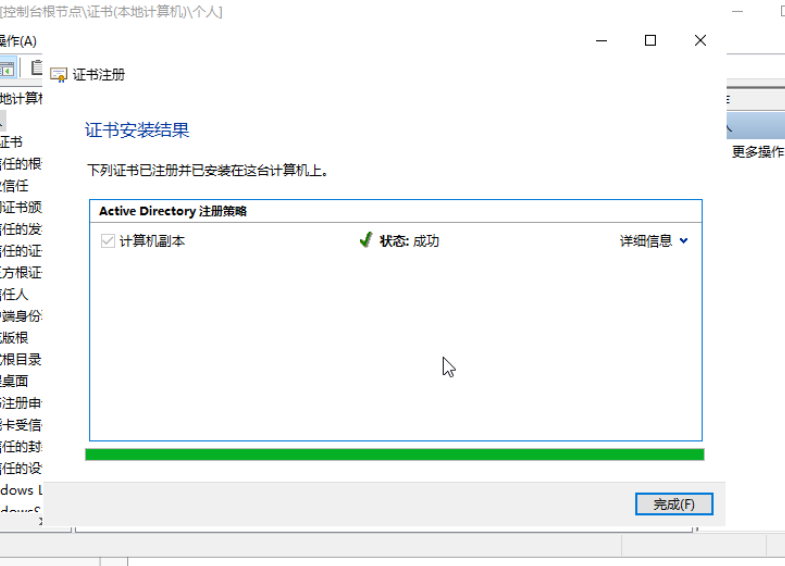
至此 证书签发完成。
4. 安装从属证书服务。
在windows2中安装ad域证书服务,并配置证书服务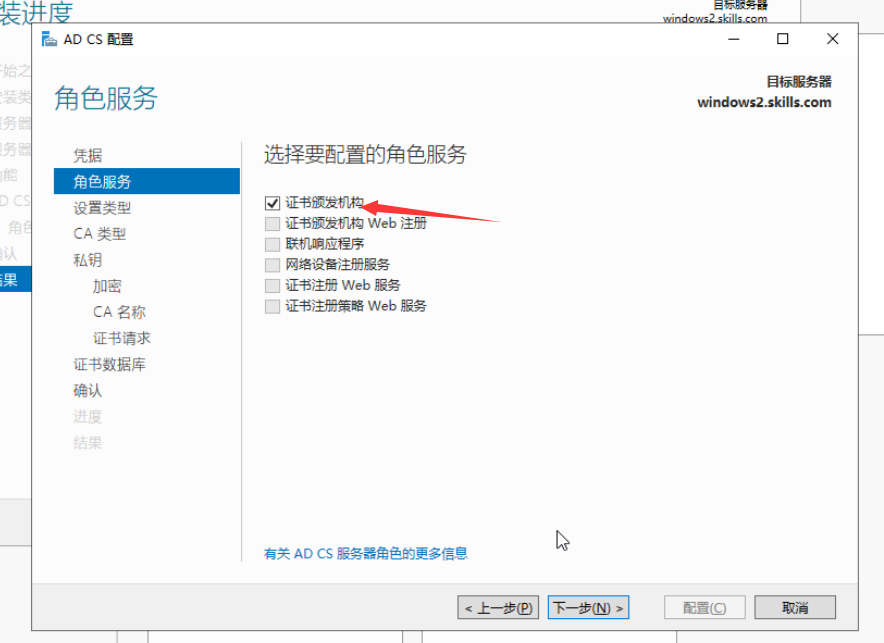
配置过程中需要选中从属CA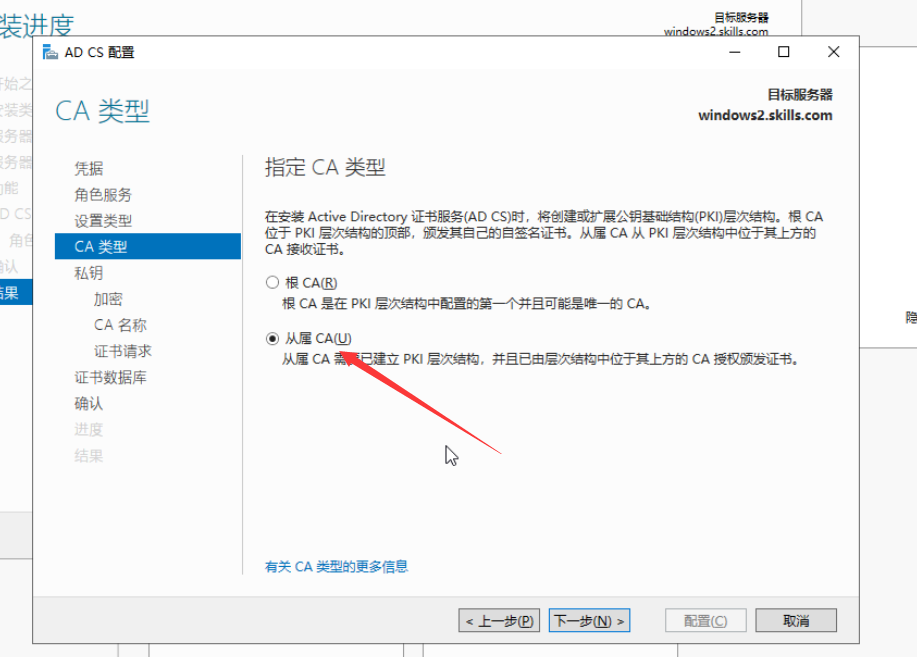
填写CA公用名称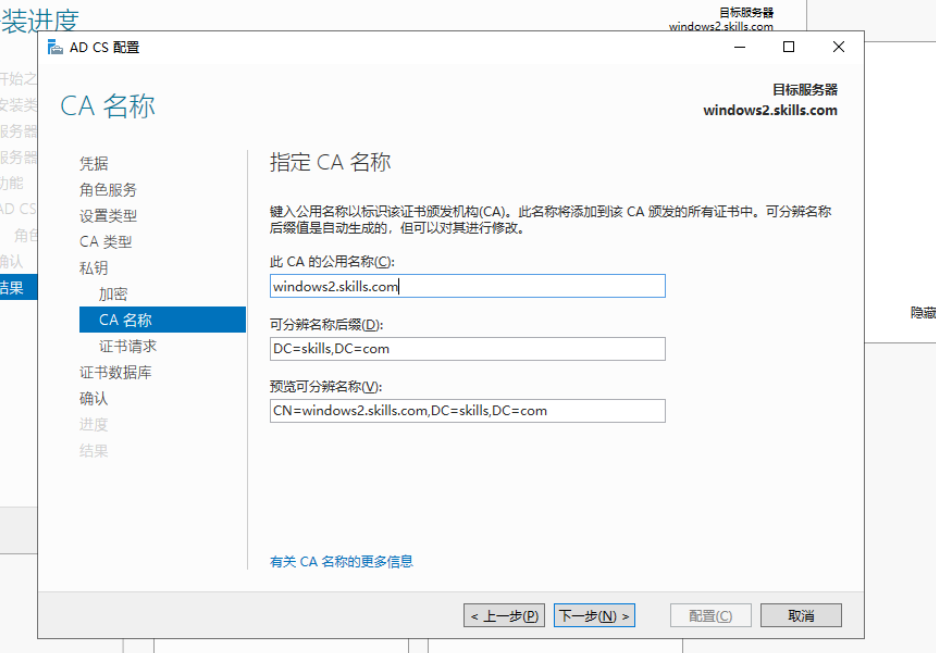
向父CA申请证书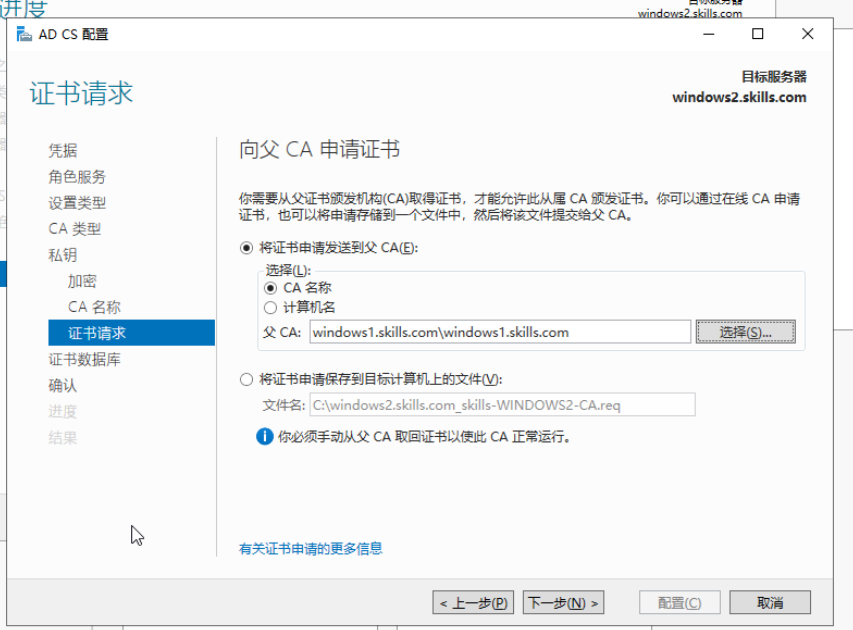
配置完成。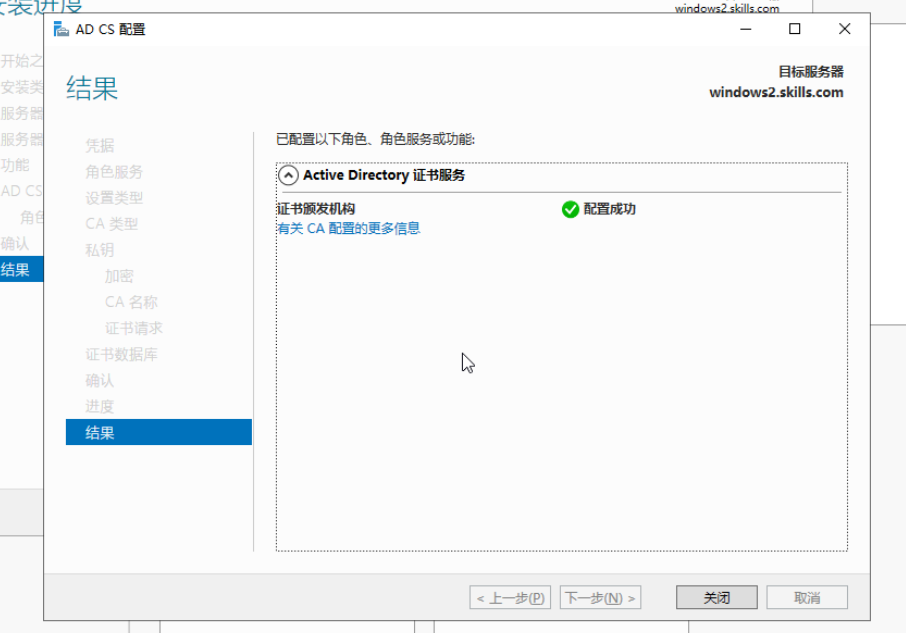
本作品采用 知识共享署名-相同方式共享 4.0 国际许可协议 进行许可。
评论已关闭